

ABC postprocesingu XIV. - doostrovanie
Naučte sa správne doostrovať fotografie. / Srnec Karol / 21.11.2026 / 06:00
Každý aspoň trochu pokročilý fotograf fotografuje do formátu RAW. Len tak sa dá využiť maximálny potenciál fotoaparátu. RAW je ekvivalentom filmového negatívu, a preto je nutné ho vyvolať. Nie v tmavej, ale digitálnej fotokomore. Tou sú dnes počítače vybavené RAW konvertormi, akými sú napríklad Zoner Studio, Capture One, Lightroom, DXO Photostudio a ďalšie. Samozrejme, sa od seba líšia ponukou funkcií, grafickým rozvrhnutím a ovládaním. Majú pritom veľa spoločného. Základné funkcie sú spoločné a tvoria základ úprav fotografií snímaných do formátu RAW.
Nie je v mojich silách opísať každý z programov. Ale určite v tom vašom nájdete rovnaké alebo podobné funkcie, aké budú demonštrované na mnou používanom Adobe Lightroom Classic CC.
V minulej časti sme sa venovali prevodu farebných fotografii do odtieňov šedej. Teraz si ukážeme, ako správne doostrovať fotografie.
Prečo doostrovať fotografie?
Môžete mať superostré objektívy a zaostrovať na milimeter presne, ale pri fotografovaní do RAW sa doostrovaniu nevyhnete. Doostrovanie RAW súborov vychádza z toho, ako digitálny snímač zaznamenáva obraz. Surové dáta snímača sú v podstate mäkké – chýba im časť ostrosti, ktorú do obrazu pridáva až proces spracovania. Ak by ste ostrosť nepridali, fotografia by pôsobila mierne neostro.
Každý digitálny obraz prechádza pri spracovaní cez takzvané doostrovanie, ktoré kompenzuje mierne rozostrenie vzniknuté pri vzorkovaní a interpolácii farieb na snímači (demozaikovanie). Priamo z fotoaparátu vychádzajú JPG súbory už doostrené podľa nastavenia výrobcu – fotoaparát to urobí za vás. RAW je však „surový“ a o túto fázu prichádza.
Pri RAW máte celý proces vo vlastných rukách – môžete rozhodnúť, koľko ostrosti pridať, kde a akou metódou. Doostrovanie je totiž vždy určitým kompromisom: príliš veľa vytvára neprirodzené hrany, halo efekt a zvýrazňuje šum; príliš málo necháva obraz bez života. RAW vám umožňuje tento kompromis nastaviť presne podľa motívu – iné doostrenie chce krajina s jemnými detailmi, iné portrét s hladkou pleťou, iné makro či architektúra s výraznými líniami.
Doostrovanie by sa malo robiť až na konci, keď máte hotové ostatné úpravy – expozíciu, kontrast, odšumovanie, prípadnú redukciu veľkosti. Ak by si doostril príliš skoro, ďalšie úpravy (napríklad zvýšenie kontrastu či zmena veľkosti) by tento efekt prehnali alebo znehodnotili. Práve preto je pri RAW prirodzené, že doostrenie prichádza ako posledný krok.
Doostrovanie (Sharpening)
Možno budete sklamaní, ale doostrovanie je očný klam. Doostrovanie spočíva vo zvýšení kontrastu na hranách. Ale komu to vadí? Hlavne že sú fotografie ostrejšie.
Nie všetky RAW konvertory ponúkajú rovnaké doostrovanie ako Lightroom Clasic, ktorý používam ja. Takže tento návod nebude univerzálny, ale snáď máte program, ktorý má rovnakú funkcionalitu.
Funkciu doostrovanie (sharpening) nájdete v paneli Details.
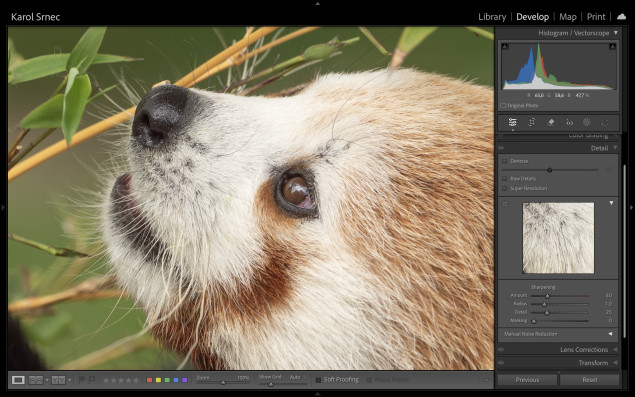
Sharpening nájdete v paneli Details. V paneli Navigator zväčšite fotografiu na 100%, aby ste videli skutočné detaily a šum.
V Lightroome má funkcia doostrovania niekoľko parametrov: Amount, Radius, Detail a Masking.
- Amount (Množstvo): Určuje celkovú intenzitu ostrenia (štandardne začína na hodnote 40).
- Radius (Polomer): Nastavuje šírku pixelov ovplyvnených ostrením na hranách (predvolená hodnota je 1.0).
- Detail: Ovplyvňuje, aké jemné hrany sa doostrujú. Nižšie hodnoty ostria len veľké hrany, vyššie hodnoty vyťahujú aj najjemnejšiu textúru.
- Masking (Maskovanie): Kľúčový posuvník, ktorý skrýva ostrenie z rovnomerných plôch (ako je obloha alebo rozostrené pozadie) a necháva ho len na hlavných hranách.
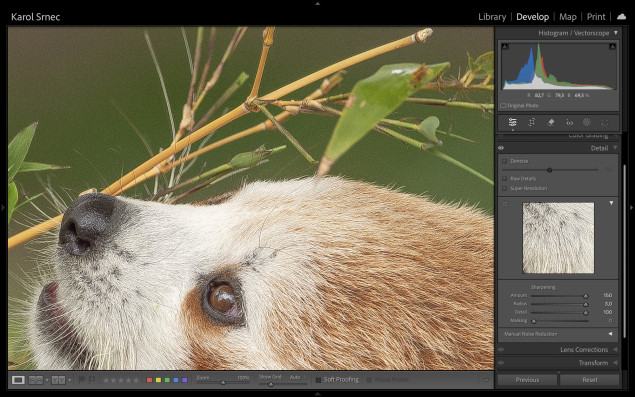
Keď to z doostrovaním preženiete, objavia sa nepekné artefakty a zvýrazní sa šum.
Ako správne doostrovať
Prepnite zobrazenie na 100 % (1:1) v paneli Navigator. Ostrenie by ste mali vždy kontrolovať pri plnom priblížení, aby ste videli skutočné detaily a prípadný šum.
Začnite funkciou Masking, hoci je posledná. Je to základ správneho doostrovania. Nastavením maskovania ovplyvnite, ako drobné detaily sa budú doostrovať. Pri štandardnom nastavení na 0 sa budú doostrovať aj tie najjemnejšie detaily, vrátane šumu. A ten zvýrazňovať nechcete. Maskovanie pomáha najmä zabrániť doostreniu šumu.
Pri nastavovaní hodnoty maskovania odporúčam podržať klávesu Alt (Windows) alebo Option (Mac) pri ťahaní posuvníka Masking, aby ste videli čiernobiely náhľad masky (biela farba = ostri sa, čierna = neostrí sa). Maskovanie nastavte tak, aby sa doostrovalo len to, čo chcete.
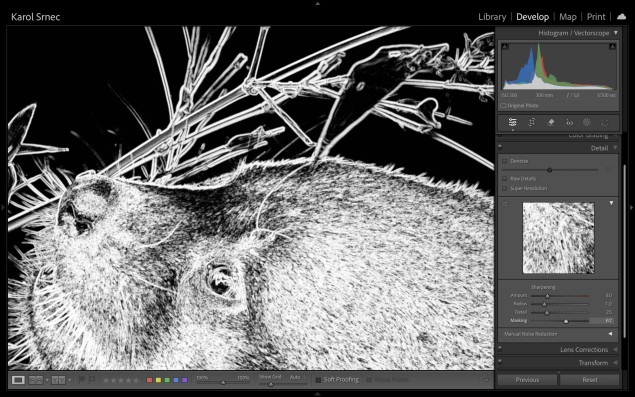
Biela bude doostrovaná a čierna nie. Nepríde tak k zvýrazneniu šumu.
Väčšinou stačí pokračovať funkciou Amount. Po tom, čo ste nastavili Masking, môžete Amount nastaviť aj na vyššiu hodnotu, ako je štandardná bez toho aby ste zvýraznili šum. Aj tu môžete pridržať Alt (Windows) alebo Option (Mac). Obraz je potom čiernobiely a pri nastavovaní vás nerušia farby. Amount používajte citlivo, aby ste fotografie nepreostrili a nevznikli nepekné artefakty.
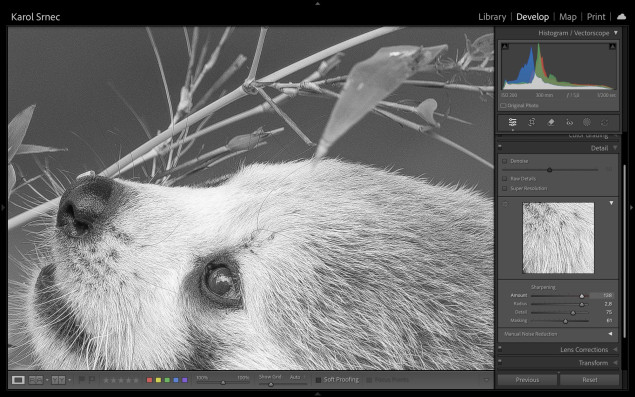
Aj pri funkcii Amount môžete použiť Alt (Windows) alebo Option (Mac) pre ľahšiu kontrolu nastavenia.
Radius stačí väčšinou ponechať za základnej hodnote 1.0. Zvýšiť rádius odporúčam ak je fotografia neostrá z dôvodu nepresného zaostrenia, alebo pri pohybovom rozostrení. Aj tu by ste mali byť opatrní, tiež môžu vzniknúť artefakty v podobe nepekných liniek okolo hrán. Opäť môžete pridržať Alt (Windows) alebo Option (Mac) a zobrazí sa čiernobiela maska (high pass), ktorá odhalí koľko od hrán bude zvyšovaný kontrast.
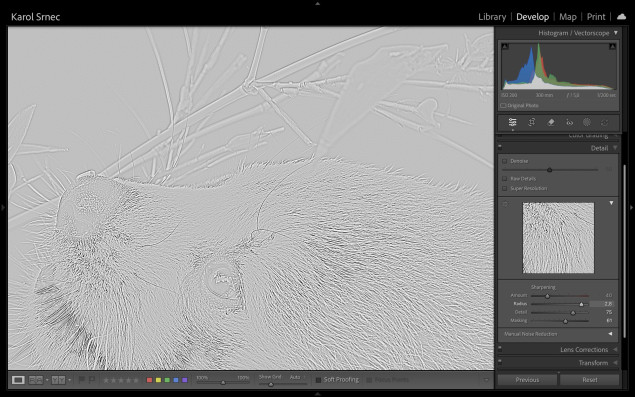
High pass zobrazenie odhalí skutočný rádius zvyšovania kontrastu na hranách.
Funkcia Detail ovplyvňuje doostrovanie jemných detailov, akými je pokožka, kôra stromu, tkané oblečenie atď. Hodnotu zvýšte, ak chcete ostrejšie jemné detaily (krajina, príroda, architektúra) alebo znížte pre zjemnenie detailov (portréty).
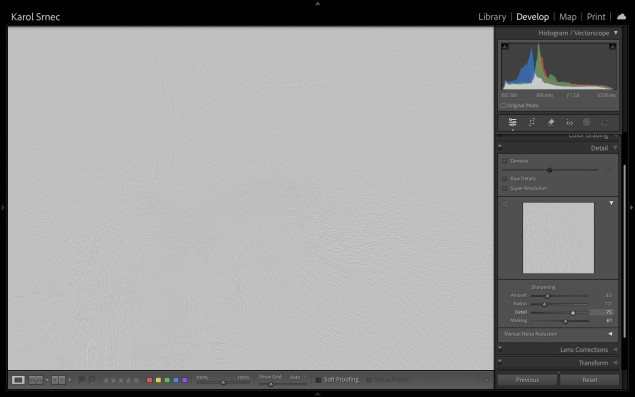
Funkcia Detail doostruje najjemnejšie detaily. Pridržanie Alt (Windows) alebo Option (Mac) odhalí lepšie, ktoré detaily sú do akej miery doostrované.
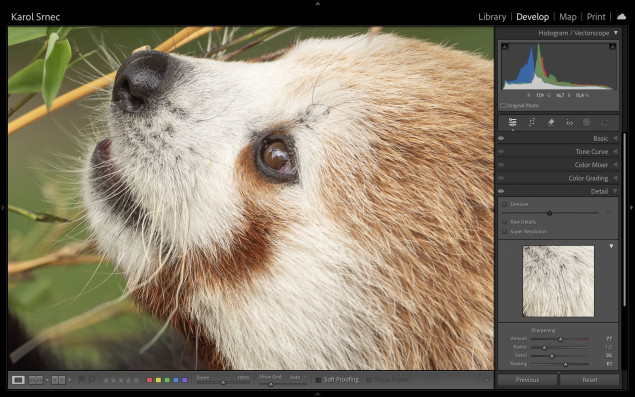
Doostrenie lepšie ako so štandardným nastavením, ale bez zvýraznenia šumu a s artefaktami.
Záver
Neexistuje univerzálne doostrovanie. Rozlišujú sa snímače, objektívy, obsah fotografií, miera šumu atď. Ak si nastavíte parametre doostrovania, môžete si ich uložiť ako preset a rýchlo aplikovať jedným kliknutím.
Niekedy pomôže zvýšiť mikrokontrast skôr pomocou posuvníkov Texture alebo Clarity v základnom paneli namiesto preháňania samotného ostrenia.
V RAW konvertoroch sa môžete stretnúť s funkciou doostrovania aj pri exporte (output sharpening) fotografií. Je tam preto, že pri veľkom zmenšení fotografie (napríklad na web) sa časť ostrosti vytratí a je potrebné fotografiu doostriť.
ABC postprocesingu I. - výhody snímania do RAW
ABC postprocesingu II. - import a triedenie
ABC postprocesingu III. - analýza záberov
ABC postprocesingu IV. - obrazové profily
ABC postprocesingu V. - vyváženie bielej
ABC postprocesingu VI. - histogram
ABC postprocesingu VII. - expozícia a kontrast
ABC postprocesingu VIII. - textúry a detaily
ABC postprocesingu IX. - potlačenie oparu
ABC postprocesingu X. - sýtosť farieb
ABC postprocesingu XII. - Colorgrading
ABC postprocesingu XIII. - prevod do ČB
ABC postprocesingu XIV. - doostrovanie
0
5 with
0
počet hodnotení: 0
Komentáre
Pre pridanie komentára sa musíte prihlásiť...

webdesign: ltdesign.sk
Prečo už nikto nekomentuje fotografie? (7)
Fotografujeme v daždi (1)
Fotosúťaž PRO.Laika fotograf roka 2026: 11. kolo - Jesenná krajina a mesto (4)
Sony FE 400mm f/4.5 GM OSS (1)