

ABC postprocesingu II. - import a triedenie
Ak ste začínajúci fotograf, je dôležité od začiatku udržiavať svoj archív v poriadku. / Srnec Karol / 29.05.2026 / 06:00
Ak ste začínajúci fotograf, je dôležité od začiatku udržiavať svoj archív fotografií v poriadku. Udržiavanie organizácie v knižnici obrázkov vám ušetrí čas a stres nielen pri hľadaní konkrétnych snímok, ale aj pri editovaní a zdieľaní vašich projektov. Pokiaľ sa nebudete archivácii venovať, pri väčšom množstve fotografií to bude neskôr časovo zdĺhavé urobiť konečne poriadok.
Väčšina fotografov archivuje fotografie v RAW konvertoroch, akými sú Lightroom, Capture One, Zoner Studio atď. Tie neslúžia len na vyvolávanie fotografii, ale aj na ich organizáciu.
V tomto článku si prejdeme niekoľko základných techník na organizáciu fotografií. Ja ich budem demonštrovať na programe Lightroom Classic CC.
Organizačná stratégia
Väčšina populárnych RAW konvertorov je databázovo orientovaných. Informácie o fotografiách si zaznamenávajú v tabuľkach. Kde sú uložené, aké úpravy ste na nich urobili a ako ich organizujete. Fotografie sa organizujú v kolekciach, či albumoch. V minulosti ich fotografi organizovali v adresároch. Mnohí to tak robia aj dnes. Kolekcie/albumy sú akési virtuálne adresáre a podadresáre a práca s nimi je efektívnejšia. Či budete používať adresárovú štruktúru, alebo kolekcie/albumy, premyslite si ako ich organizovať. Adresárová štruktúra môže byť podobná, ako štruktúra kolekcii/albumov. Osobne odporúčam tú druhú, ak to váš program ponúka. V takom prípade je ale dôležité zálohovať nielen fotografie, ale aj databázy
Štruktúra adresárov: Záleží na tom, či budete fotografie organizovať len v adresároch a podadresároch, alebo využijete databázovo orientovanú štruktúru kolekcií/albumov. U obidvoch si musíte premyslieť štruktúru, ako sa bude rozvetvovať. Ak budete výhradne využívať adresáre a podadresáre, asi má zmysel vytvárať adresáre pre jednotlivé udalosti, alebo žánre. Iba tak budete mať o vašom archíve fotografií prehľad. Ak ale fotografie budete organizovať v kolekciách/albumoch, je jedno v akých adresároch sú, dôležite je, či je na disku dostatok miesta.
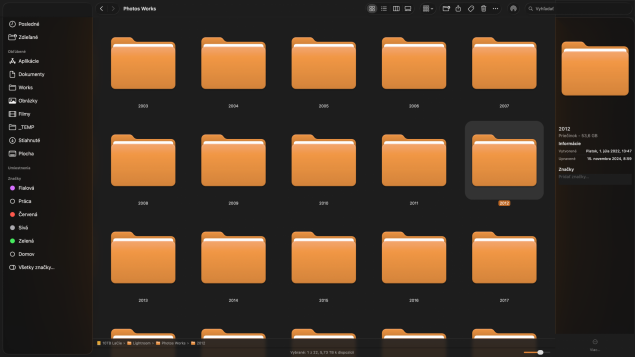
Pri používaní kolekcií/albumov nezáleží v akých adresároch sú fotografie, môžu byť napr. podľa rokov.
Ja používam už roky Lightroom Classic CC a využívam systém kolekcií. Importované fotografie sa samozrejme musia uložiť do adresárov na disku. Využívam automatické generovanie adresárov podľa dátumu nasnímania fotografií, napr. 2025/2025-03-18. A viac ma nezaujímajú. Fotografie organizujem v kolekciách.
Poznámka: Ak máte databázovo orientovaný program a využívate systém kolekcií/albumov, je dôležité zálohovanie knižnice. Rovnako dôležité je, aby ste vymazávanie a presúvanie fotografií, či celých adresárov, robili výhradne v programe pre správu a úpravu fotografií, nie v Prieskumníkovi. Program potom nevie, čo sa s fotografiami stalo. Ukazuje malé náhľady, ale k fotografiám už nemá prístup.
Import
Aby váš RAW konvertor mohol vidieť fotografie, musíte ich doň importovať, alebo nájsť cesti k súborom. Keď začínate, väčšinou importujete vaše staršie fotografie z pevného disku. Potom už len pridávate fotografie importované z karty, alebo priamo z fotoaparátu. Odporúčam používať čítačku pamäťových kariet. Ak budete často pripájať k fotoaparátu kábel, môžu sa USB konektor, alebo jeho krytka poškodiť.
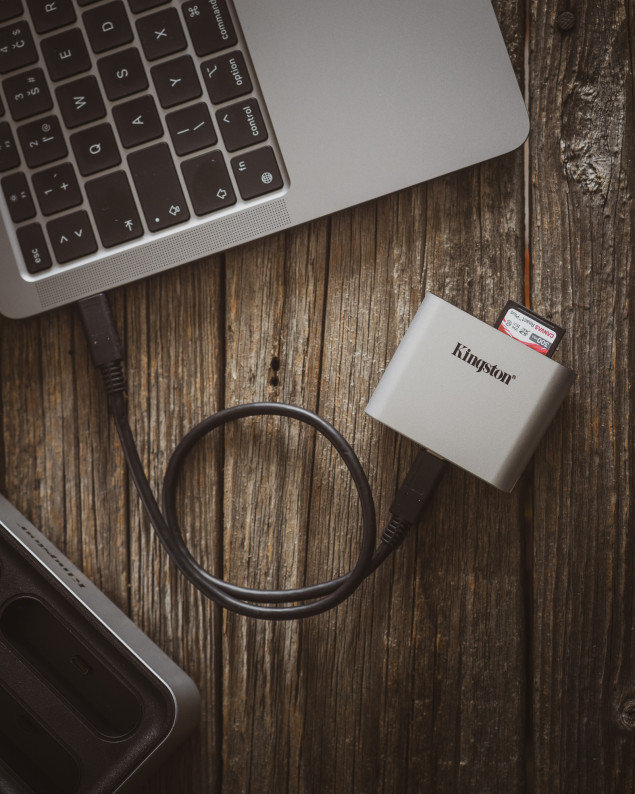
V niektorých programoch už pri importe môžete vytriediť zlé fotografie. Osobne to neodporúčam, rýchlejšie to pôjde po importe, kedy budete mať k dispozícii fotografie v plnom rozlíšení, nielen náhľady.
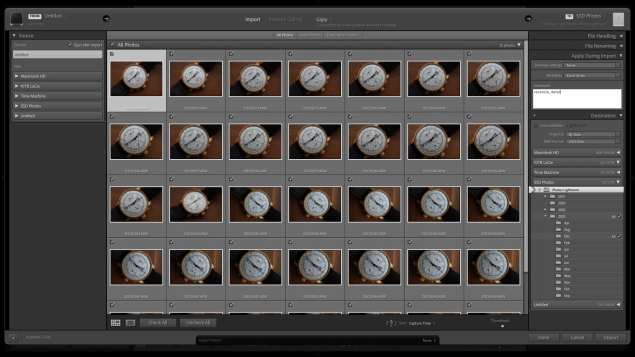
Okno importu programu Lightroom Classic CC. Fotografie, ktoré nechcete importovať môžete vylúčiť už tu, ale rýchlejšie je to po importe.
Tip: Až keď sú fotografie spoľahlivo naimportované na disk vášho počítača, či externý disk, ich môžete vymazať z pamäťovej karty.
Triedenie a vymazávanie fotografií
Udržiavanie poriadku zahŕňa aj to, že sa pravidelne zbavíte nepotrebných snímok. Ihneď mažte neostré fotografie, fotografie u ktorých sa nedá zachrániť zlá expozícia, či fotografie zo série, s ktorej ste už vybrali najlepšie zábery.
Triedenie: Začnite hodnotením. Označte dobré fotografie hviezdami alebo farebnými značkami, podľa toho, čo vám lepšie vyhovuje. Štandardom je hodnotenie hviezdami.
Vymazávanie snímok: Začiatočníci by mali byť pri vymazávaní opatrnejší. Niektoré chyby na fotografiách sa dajú odstrániť pomocou rôznych nástrojov úprav. Pokiaľ ich neovládate, vymažte len skutoče nepodarené fotografie, úplne rozmazané, totálne preexponované, či kompozične veľmi zlé. Neskôr, keď sa naučíte pokročilejšie pracovať s RAW konvertorom, prekontrolujte ešte raz fotografie. Určite nájdete medzi nimi aj také, ktoré sa dajú zachrániť.
Osobne najprv označím najlepšie fotografie, tie ktoré si určite nechám. Následne vyfiltrujem fotografie bez hodnotenia, či označenia. Prekontrolujem ešte, či nie sú medzi nimi dobré fotografie, ktoré som si nevšimol a potom ich hromadne vymažem. Niekedy hromadné vymazávanie nechávam na neskôr, napríklad raz za mesiac.
Hodnotenie fotografií
Jedným zo spôsobov, ako si udržať prehľad vo vašich fotografiách, je používanie systému hodnotenia. Majú ho aj niektoré fotoaparáty. Hodnotí sa hviezdami. Systém hodnotenia hviezdami je štandardom, takže ho podporuje väčšina programov.
Hodnotenie hviezdami: Môžete hodnotiť fotografie od 1 do 5 hviezd. Dajte vyššie hodnotenia tým snímkam, ktoré sa vám páčia a chcete sa nimi ďalej zaoberať a nižšie hodnotenia tým, ktoré nie sú tak vydarené.
Rýchle hodnotenie: Na rýchle hodnotenie použite klávesy čísiel od 1 do 5 na numerickej klávesnici
Najprv priraďte hviezdam ich hodnotu. Napr.:
1* - zlá fotografia, asi ju vymažem
2** - podpriemerná fotografia, tiež kandidát na vymazanie
3*** - priemerná fotografia, možno si ju nechám na pamiatku, ale nebudem ju publikovať
4**** - veľmi dobrá fotografia, mám z nej radosť, stojí za to si ju ponechať
5***** - výborná fotografia, ta sa mi skutočne podarila, zaradím ju do „best of“
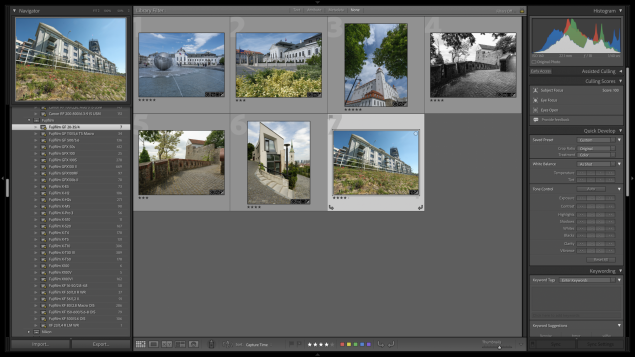
Prehľadné hodnotenie fotografii hviezdami.
Tip: Fotografie, ktoré by som označil jednou až dvomi hviezdami, neznámkujem, je to zbytočná práca, s veľkou pravdepodobnosťou ich vymažem.
Farebné značky
Farebné značky sú skvelým nástrojom na vizuálne označenie fotografií podľa rôznych kritérií. Najčastejšie sa používajú na označenie vývoja projektu.
Kategorizácia: Môžete priradiť rôzne farby rôznym fázam projektu. Napríklad, červená môže označovať fotografie, ktoré sú ešte na úpravu, zatiaľ čo zelená môže indikovať upravené fotografie a modré publikované. Vďaka farbám máte rýchly prehľad a viete ich využiť pri filtrovaní.
Nikde nie je predpísané, ako využívať hodnotenie a farebné značenie. Je na vás ako ich využijete.
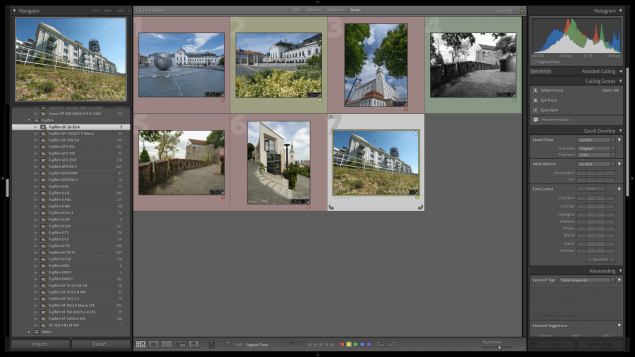
Farebné značky sú výrazné. Sú skvelým nástrojom na vizuálne označenie fotografií podľa rôznych kritérií.
Tip: Publikujete na sociálnych sieťach? Farebné značky môžete využiť na viditeľné označenie fotografii, ktoré ste už publikovali.
Kľúčové slová
Kľúčové slová sú jedným z najefektívnejších spôsobov, ako triediť a vyhľadávať fotografie. Na začiatok stačí fotografiám priradiť dve-tri kľúčové slová. Niekedy sa to dá už pri importe. Keď začnete používať kľúčové slová od začiatku, neskôr sa vám to veľmi vyplatí, keď budete hľadať nejaký motív, či žáner. Kľúčové slová sa využívajú aj pri tvorbe inteligentných (smart) kolekcií/albumov.
Priradenie kľúčových slov: Kľúčové slová pridajte pri importe alebo neskôr. Napríklad, ak ste fotili vianočné mesto, pridajte kľúčové slová ako „Vianoce, mesto, svetlá, rodina atď.“ . Alebo napríklad k jesennému portrétu priraďte kľúčové slová „portrét, žena, Jeseň, meno fotografovanej osoby, miesto fotografovania“.

Kľúčové slová umožňujú rýchle textové vyhľadávanie a vytváranie inteligentných kolekcií.
Čím častejšie pracujete so svojím archívom, tým intenzívnejšie by ste mali kľúčové slová používať. Ja raz za čas nechám vyfiltrovať fotografie bez kľúčových slov a doplním ich. Najviac používam kľúčové slová popisujúce žáner, pretože ich využívam pri vytváraní inteligentných kolekcií/albumov.
Katalogizácia
Katalogizácia nasleduje po triedení. Ak máte program využívajúci adresárovú štruktúru, tak už máte hotovo, pretože na katalogizáciu používate systém adresárov a podadresárov, ktoré buď už máte vytvorené, alebo ich vytvoríte pri kopírovaní fotografií do počítača. Iné je to u databázovo orientovaných programov, kde fotografie organizujete pomocou kolekcií/albumov. Aj tu si musíte premyslieť, akú štruktúru kolekcií/albumov vytvoríte. Na rozdiel od adresárovej štruktúry, pri databázovej môžete vytvárať kolekcie/albumy nielen podľa udalosti, či žánrov, ale aj podľa metadát (EXIF, hodnotenie, značenie, kľúčové slová…). Niektoré programy používajú inteligentné kolekcie/albumy, ktoré automaticky katalogizujú fotografie na základe nastaveného filtra.
Štruktúra adresárov a kolekcií/albumov: Nech používate akýkoľvek program, základná štruktúra vášho katalógu bude podobná, či už bude riešená pomocou adresárov/podadresárov alebo virtuálnych kolekcií/albumov. Základ tvorí rozdelenie fotografií podľa udalosti a podľa obsahu. Štruktúra organizácie je akýsi rozvetvený strom. Ako môže napríklad vyzerať u začínajúceho fotografa? Napríklad tak, že vytvoríte adresáre, či kolekcie/albumy pre udalosti: dovolenky, výlety, rodinné oslavy atď. a pre fotografie s rovnakým obsahom: priatelia, krajina, mesto, flóra, fauna, doprava, západy slnka atď.
Môj program využíva databázové organizovanie fotografií, kde sa fotografie triedia do kolekcií. Kolekcie mám zaradené do setov. Pod setom rozumejte sadu kolekcií, napr. dovolenky, klienti, recenzie, fotografické žánre a pod.
Štandardné kolekcie/albumy: Tento typ sa hodí pre organizovanie podľa udalostí, kedy sa predpokladá, že neskôr už do kolekcie/albumu ďalšie fotografie nebudete pridávať. Sú to napríklad dovolenky, svadby, eventy, kultúrne a športové akcie. Jednoducho jednorazové podujatia.
Inteligentné kolekcie/albumy: Tento typ sa hodí na organizovanie fotografii, ktoré majú spoločný obsah. Napríklad sú rovnakého žánru, alebo zhromažďujú fotografie s rovnakými metadátami. Ja pri svojej práci napr. používam kolekcie, ktoré automaticky zhromažďujú fotografie nasnímané konkrétnym fotoaparátom, alebo objektívom. Mám tak prehľadnú databázu techniky, ktorú som testoval.
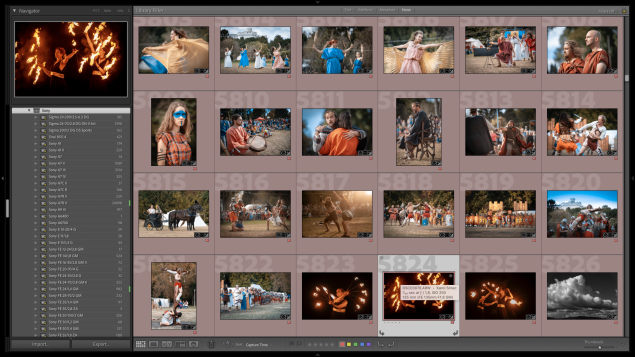
Môj set chytrých kolekcii fotoaparátov a objektívov Sony.
Pravidelná údržba
Udržiavanie poriadku v archíve fotografií nie je jednorazová úloha. Je to priebežná činnosť.
Nastavte si rutinu: Každý mesiac venujte čas triedeniu a hodnoteniu nových snímok, ak tak nerobíte hneď po importe. Pridajte kľúčové slová, zaraďte fotografie do kolekcií/albumov.
Urobte si zálohy: Nielenže udržujte poriadok, ale aj pravidelne zálohujte svoj archív fotiek, aby ste predišli ich strate. Najlepšie ak zálohovanie automatizujete, aby ste sa oň nemuseli starať. Zálohujte aj knižnicu (databázu) vaších fotografií.
Veľké upratovanie
Najmä v Zime, keď majú fotografi viac času, robím veľké upratovanie archívu. Najprv si vyfiltrujem fotografie bez hodnotenia, ak také v archíve sú a buď im priradím hodnotenie alebo ich vymažem. Ako som už spomenul vyfiltrujem aj fotografie bez úprav, u nich sa dá predpokladať, že som ich nikde nepublikoval, neodovzdal klientovom a tak asi nie sú až tak zaujímave. Určite sa medzi nimi nájdu kandidátky na vymazanie.

Fotografie, ktorým som v minulosti nedal hviezdy ani farebné značky, sú kandidátkami na vymazanie.
Tým ale upratovanie nekončí. Postupne prechádzam jednotlivými rokmi a prezerám fotografie, ktoré som hodnotil ako veľmi dobré a výborné. To, čo som považoval za kvalitné v minulosti, dnes už nemusí platiť. Dnes viem fotografovať lepšie a mám aj kvalitnejšiu techniku. Sú bežné motívy, ktoré fotografujem priebežne a teraz ich mám nafotené kvalitnejšie a estetickejšie. Pokiaľ sa nejedná o pamiatkové fotografie, tie staršie a menej kvalitné mažem.
Ako profesionálny fotograf a redaktor fotografujem aj pre klientov. Istý čas nechávam fotografie v archíve, pre prípad, že by klient potreboval kópie, alebo niečo upraviť. Štandardne to býva 2 roky, ak máte dostatok diskového priestoru, môžete ich skladovať aj dlhšie. Po niekoľkých rokoch si ponechávam z akcii len pár fotografií pre vlastnú propagáciu, ostatné vyexportujem do JPG a ešte na čas odložím, ale už mimo knižnicu. Objemné RAW-y mažem.
Nechávam si fotografie, ktoré by som inak vymazal, ale slúžia mi na porovnávanie recenzovaných fotoaparátov a objektívov. I tak sa mi už niekoľko rokov darí udržiavať počet archivovaných fotografií na čísle okolo 100 000.
Čím dlhšie fotografujem, tým som na seba prísnejší a je mi menej ľúto vymazávať aj relatívne dobré fotografie.
Záver
Správna organizácia archívu fotografií v Adobe Lightroom je kľúčovým faktorom pre efektívne spravovanie vašich snímok. Využívajte hodnotenia, farebné značky, kľúčové slová a pravidelné triedenie a vymazávanie, aby ste si udržali prehľad. Týmto spôsobom si zabezpečíte, že nájdete svoje obľúbené fotografie rýchlo a ľahko, a zároveň si udržujete čerstvú a čistú knižnicu. Vyžaduje to trochu úsilia, ale s časom sa to rozhodne vyplatí.
Odporúčané články:
ABC postprocesingu I. - výhody snímania do RAW
ABC postprocesingu II. - import a triedenie
5
5 with
1
počet hodnotení: 1
Komentáre
Pre pridanie komentára sa musíte prihlásiť...

webdesign: ltdesign.sk
Návrat k infrafotografii (1)
Fotosúťaž PRO.Laika fotograf roka 2026: 10. kolo - Portrét (1)
Fujifilm predstavuje fotoaparát instax Pal 2 a tlačiareň instax Link WIDE 2 (2)
Karol Srnec: Historický portrét v Starom meste s Fujifilm (2)