
ABC postprocesingu III. - obrazové profily
Úpravy začnite výberom obrazového profilu. / Srnec Karol / 24.06.2026 / 06:00
Náš seriál o základoch postprocesingu sa rozbieha naplno. Po vytriedení a analýze, ktorým som sa venoval v prvých častiach seriálu (odkaz nájdete na konci článku), konečne prechádzame na samotné úpravy fotografií vo formáte RAW. Každý používa svoj vlastný obľúbený RAW konvertor, takže nie je v mojich silách napísať univerzálne použiteľný postup. RAW konvertory ale majú cca 80% funkcii spoločných a tak nebude problémom prispôsobiť tento návod vášmu programu. Ja fotografie upravujem v programe Adobe Lightroom Classic CC.
Po analýze fotografií začína ich úprava. Odporúčam začať výberom obrazového profilu, ktorý určuje základnú farebnú škálu, kontrast a dynamický rozsah.
Čo je to obrazový profil
Každý digitálny fotoaparát ponúka obrazové profily. Sú to vlastne ekvivalenty rôznym filmom v analógovej fotografii. Obrazový profil vo fotoaparáte je súbor nastavení, ktoré ovplyvňujú, ako fotoaparát spracúva a zobrazuje farby, kontrast a jas vo vytváraných snímkach. Obrazový profil je dôležitý pre rôzne aspekty fotografovania a videa. Jeho nastavenie vo fotoaparáte má ale vplyv len na súbory JPG, HEIF a TIF. Pri fotografovaní do formátu RAW, ktorému sa venujeme, nemá na súbor vplyv, len na náhľad! Po importe fotografií vo formáte RAW, preto začíname priradením obrazového profilu. Je to štartovací bod úprav. Následne vysvetlenie vplyvu obrazového profilu na fotografie platí pre všetky formáty. Rozdiel je, že pri snímaní do JPG, TIFF, HEIF pracujeme s obrazovými profilmi vo fotoaparáte, pri RAW-e v počítačí, či chytrom zariadení.
Účel obrazového profilu
- Spracovanie farieb a kontrastu: Obrazový profil určuje, ako sa farby a kontrast spracovávajú. Rôzne profily môžu mať za následok rôznu saturáciu farieb, jas a celkový „look“ výslednej snímky.
- Prirodzenosť vzhľadu: Rôzne profily môžu ponúkať rôznu mieru prirodzenosti vzhľadu snímok. Napríklad profil s nižším kontrastom môže vytvoriť realistickejší obraz, zatiaľ čo profil s vyšším kontrastom môže poskytnúť dramatickejší vzhľad. Sú aj profily výrazne meniace paletu farieb.
- Optimalizácia pre rôzne médiá: Rôzne obrazové profily môžu byť vhodné pre rôzne médiá, ako sú tlačené fotografie, webové snímky alebo videá. Napríklad profil určený pre zasielanie na sociálne média môže zdôrazniť farby a kontrast, zatiaľ čo profil pre tlač sa môže zamerať na presnosť farieb.
Typy obrazových profilov
Štandardné profily sú navrhnuté na univerzálne použitie (napr. Standard, Neutral, Flat, Vivid) alebo konkrétne žánre (napr. portrait, landscape, monochrome). Ďalšia skupina profilov je umelecká, tu už nejde o vernosť farieb ale o výrazný look. Do tejto skupiny môžeme zaradiť profily typu vintage, artistic, film inspired atď.
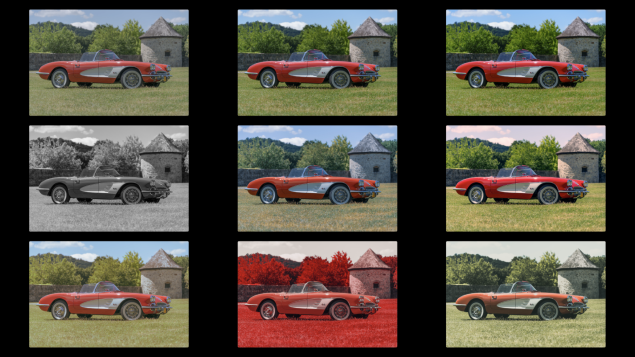
Fotografie sa líšia len použitím rôznych obrazových profilov.
Celkovo je obrazový profil v fotoaparáte a v počítači dôležitým nástrojom, ktorý vám umožňuje ovplyvniť výslednú podobu vašich fotografií a videí a prispôsobovať ich vašim potrebám a osobnému štýlu.
Výber a aplikovanie obrazového profilu (picture profile)
RAW konvertory ponúkajú širokú škálu obrazových profilov. Často oveľa viac ako nájdete vo vašom fotoaparáte. Nie vždy v ponuke nájdete aj profily, ktoré máte vo fotoaparáte. A sú RAW konvertory, ktoré obrazové profily vôbec neponúkajú. U nich pracujete so základnou paletou farieb, ktoré ak chcete zmeniť, musíte použiť iné nástroje, napr. miešanie farieb, alebo presety.
Výber obrazového profilu musí byť uvážený na základe analýzy. To platí aj pre fotoaparát, keď fotografujete do JPG, TIFF alebo HEIF.
Farebná vernosť
Ak dávate prednosť prirodzenému vzhľadu fotografii s vernými farbami, použite obrazové profily standard, neutral, flat. Poskytujú nielen prirodzenú paletu farieb, ale aj väčší dynamický rozsah, čo môže byť výhodou pri úpravách fotografií nasnímaných pri kontrastnom svetle, kde môžu chýbať informácie v najtmavších tieňoch a najjasnejších svetlách. Pri iných svetelných podmienkach môžu byť ale fotografie ploché a vtedy musíte pridať kontrast alebo zvýšiť saturáciu farieb.
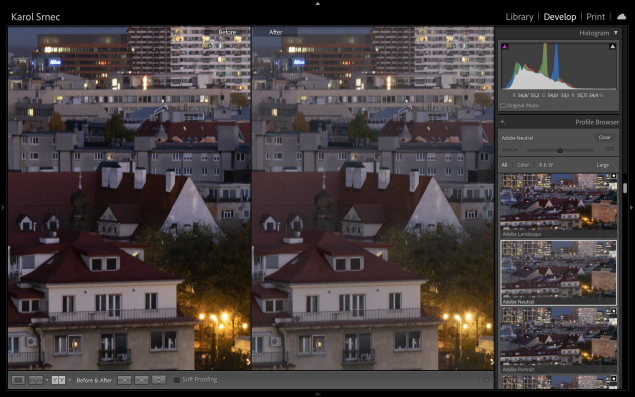
Obrazový profil neutral pomohol rozšíriť dynamický rozsah. Tiene sú lepšie prekreslené a to bez použitia iných úprav.
Príjemné a výrazné farby
Samostatnou skupinou obrazových profilov sú tie, ktoré sú prispôsobené pre konkrétne žánre. Napr. portrait poskytuje prirodzené pleťové tóny a bohaté poltóny, profil landscape zvýrazňuje modrú a zelenú farbu, profil vivid celkovo zvýrazňuje farby, čo využijete napríklad v makrofotografii.
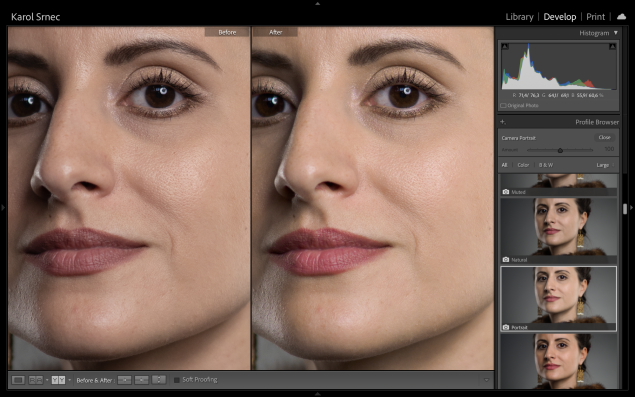
Obrazový profil portrait vylepšil pleťové farby.
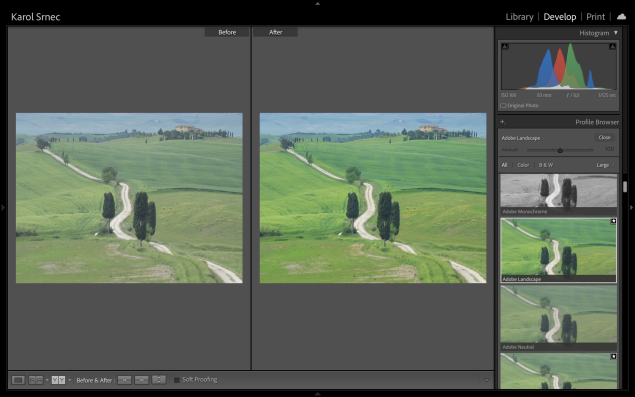
Obrazový profil landscape zvýšil kontrast a saturáciu farieb.
Farby ako z fotoaparátu
Niektorí fotografi si obľúbili obrazové profily fotoaparátu. Ako sme si povedali, na RAW nemajú vplyv. Ak patríte medzi nich a chcete aby fotografie vyzerali rovnako ako na displeji fotoaparátu, ale nechcete fotografovať do JPG/TIFF/HEIF, musí váš RAW konvertor ponúkať rovnaké obrazové profily, aké sú vo fotoaparáte. Väčšinou ich ponúkajú natívne RAW konvertory od výrobcu fotoaparátov. V mojom prípade (Lightroom Classic) sa tieto profily nachádzajú v skupine Camera Matching.
Po aplikovaní obrazového profilu ale fotografie nemusia vyzerať ako z fotoaparátu. Dôvodom je, že fotoaparát upravuje fotografie aj pomocou iných funkcií. Môžete mať nastavenie úpravy obrazového profilu, rozšírenie dynamického rozsahu, úpravu pleti… Ak chcete aby fotografie v RAW vyzerali čo najvernejšie tomu, ako vyzerali na displeji fotoaparátu, musíte pracovať aj s inými funkciami úprav, napr. kontrastom, gradačnou krivkou, prekreslením svetiel a tieňou.
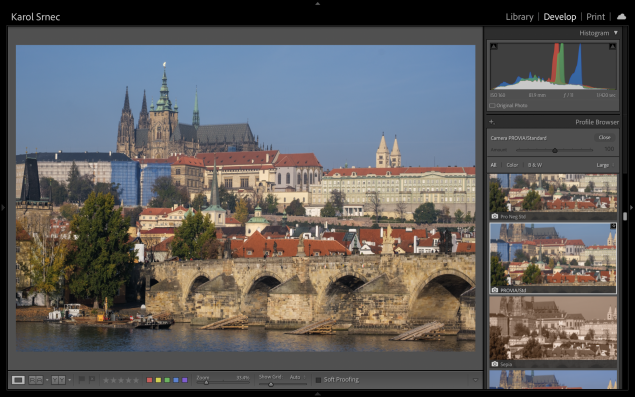
Lightroom ponúka aj obľúbené emulácie filmových profilov pre fotoaparáty Fujifilm. A tak aj pri formáte RAW môžete mať svoje obľúbené farby.
Umelecký vzhľad
Ak chcete svoje fotografie odlíšiť, používajte umelecké obrazové profily. Práve ich použitím dosiahnete špecifický vzhľad a môžu sa stať základom vášho jedinečného rukopisu. Lightroom napr. ponúka skupiny profilov Artistic, Modern, Vintage a Film inspired. Z internetu ale môžete nainštalovať stovky ďalších rozmanitých profilov, niektoré sa pridajú po inštalácii presetov.
Niektoré profily môžu byť dokonca bláznivé a vymeniť napríklad zelenú farbu za červenú. Tu neplatia žiadne pravidla. Výber je len otázkou vášho vkusu.
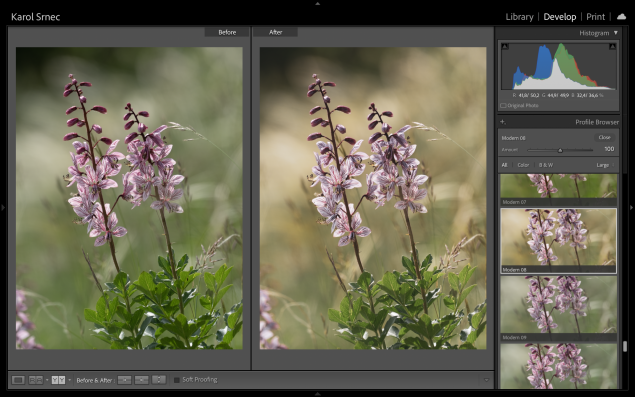
Umelecky ladené obrazové profily môžu vplývať na farebnú paletu, napríklad zvýrazniť rozdiel medzi farbami.
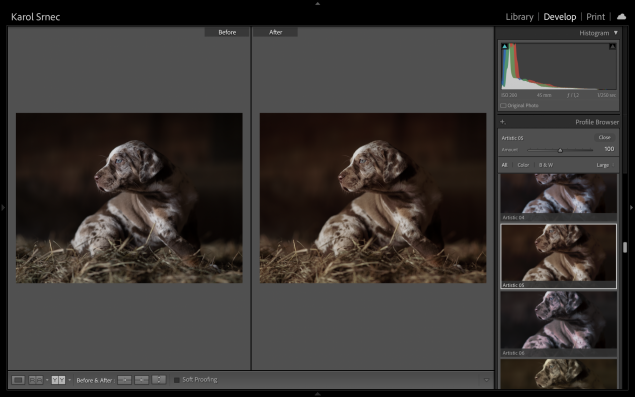
Jedným klikom môžete získať teplé harmonické farby.
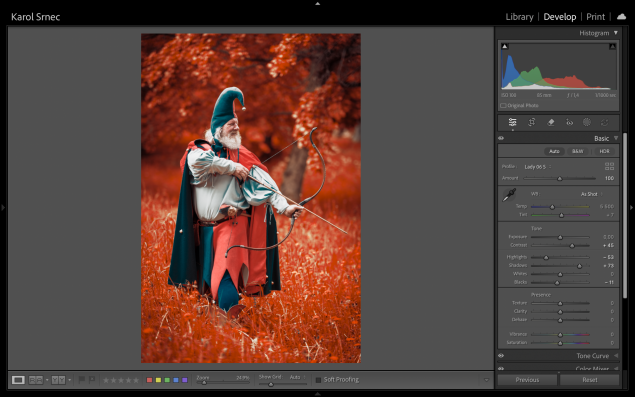
Bláznivé farby dosiahnuté použitím obrazového profilu používajúcim LUT tabuľku.
Čiernobiela fotografia
Tak ako vo fotoaparáte, aj v RAW konvertoroch nájdete monochromatické obrazové profily. Niekedy len jeden, základný prevod do ČB. Väčšinou ale niekoľko, líšiacich sa kontrastom a hlavne prevodom farieb na odtiene šedej. Riadenie prevodu farieb na odtiene šedej je jedným z najsilnejších nástrojov pre úspešný prevod do ČB. Niekedy sa nastavuje samostatnou funkciou miešania farieb. Ak váš RAW konvertor ponúka viacero monochromatických obrazových profilov, experimentujte s ich výberom.
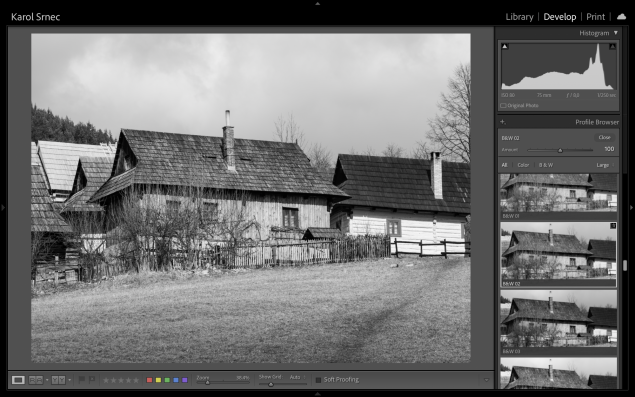
Ak má váš RAW konvertor ponuku monochromatických profilov s filtrovaním farieb, využite to a experimentujte.
Záver
Výberom obrazového profilu úpravy len začínajú. V pokračovaní sa bližšie pozrieme na prehliadanú, ale veľmi dôležitú funkciu vyváženia bielej.
Na záver ešte niekoľko malých tipov:
- Na sériu fotografii použite rovnaký obrazový profil, aby bola farebnosť konzistentná.
- Vyberte si niekoľko obľúbených profilov a vystavajte na nich svoj vlastný štýl/rukopis úprav.
- Na paletu farieb určenú obrazovým profilom môže mať výrazný vplyv vyváženie bielej.
Odporúčané články:
ABC postprocesingu I. - výhody snímania do RAW
ABC postprocesingu II. - import a triedenie
ABC postprocesingu III. - analýza záberov
Najpopulárnejšie RAW konvertory
ABC postprocesingu III. - obrazové profily
0
5 with
0
počet hodnotení: 0
Komentáre
Pre pridanie komentára sa musíte prihlásiť...

webdesign: ltdesign.sk
Tip na výlet: Schloss Hof (4)
Nikon Z50 II - skvelá APS-C bezzrkadlovka (21)
Predstavujeme: Makro objektívy LAOWA (1)
RapidRAW - nádejný a zadarmo (1)