
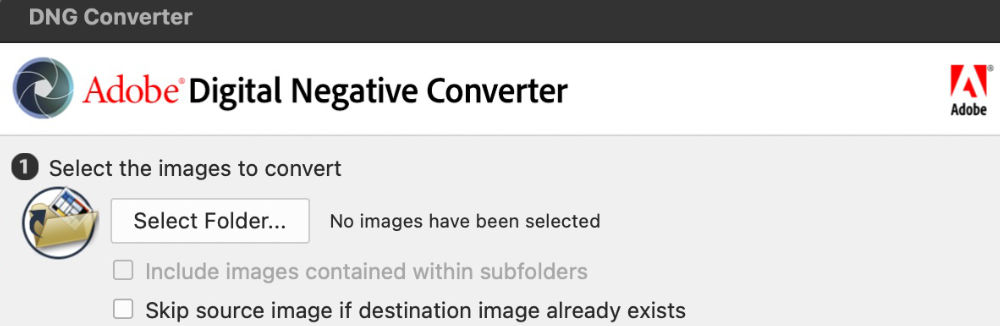
Adobe Digital Negative Converter
Možné riešenie pre vaše problémy so starším softvérom a novým fotoaparátom. / Srnec Karol / 20.08.2026 / 06:00
Kedysi ste si kúpili softvér za jednorazový poplatok a bol váš. Ak ste chceli novšiu verziu, zaplatili ste za upgrade. Teraz sa softvér prenajíma formou predplatného, mesačného, alebo ročného. Niekedy sa ponúka alternatíva za jednorazovú platbu. Sú takí, čo odmietajú systém predplatného, najmä keď vidia ako rastú poplatky. Využívajú staršie verzie programov, ktoré si kúpili za jednorázový poplatok. V prípade obľúbeného Lightroomu Classic CC, bola posledná standalone verzia Lightroom 6. Od roku 2017 je Lightroom Classic CC (nástupca desktopového Lightroomu) súčasťou Creative Cloud a užívateľ platí mesačné alebo ročné predplatné. Lightroom 6 a aj iné programy stále fungujú na mnohých počítačoch. Neponúkajú toľko funkcií ako najnovšie verzie, ale niekomu to nevadí a vystačí si s tým.
Ak fotografujete do formátu JPG, aj keď používate starší softvér, nemáte žiadne problémy. Iné je to s formátom RAW. Ten je špecifický pre každý fotoaparát a nie každý program ho dokáže otvoriť. Buď tento formát nepodporuje, alebo nepozná novšie modely fotoaparátov. To je práve prípad starších programov, ktoré sa už nedajú aktualizovať, alebo ak áno, museli by ste prejsť na predplatné.
Adobe pred rokmi predstavilo formát DNG, ktorý sa mal stať univerzálnym RAW formátom, ktorý by otvoril ktorykoľvek RAW konvertor. Prijalo ho len niekoľko výrobcov fotoaparátov (Leica, Ricoh/Pentax), rozšírenejší je v mobiloch. Väčšina fotoaparátov má svoj vlastný RAW, čo spôsobuje spomínané problémy. Hoci výrobcovia fotoaparátov väčšinou ponúkajú RAW konvertory, ktoré sú zadarmo, málokto ich používa. Väčšina fotografov dáva prednosť univerzálnym programom.
DNG ako riešenie
Na rozdiel od väčšiny formátov RAW špecifických pre daných výrobcov je digitálny negatív otvorene publikovaná špecifikácia, ktorú nielenže podporuje spoločnosť Adobe, ale je voľne dostupná aj pre iných dodávateľov softvéru a hardvéru. V dôsledku toho môže byť bezpečnejším formátom súboru na dlhodobé archivačné účely. Archivácia súboru ako digitálneho negatívu eliminuje obavy, že súbor RAW už nebude čitateľný, keď sa formát fotoaparátu, v ktorom bol vytvorený, stane zastaraným.
Hoci sa formát DNG neujal tak, ako Adobe čakalo, môže byť riešením pre mnohých užívateľov staršieho softvéru. Lightroom a aj veľa iných programov už roky DNG formát podporujú. Čo keby sa vaše fotografie v špecifickom formáte RAW dali previesť na univerzálnejší DNG, a naviac zadarmo? Riešením je Adobe Digital Negative Converter.
Adobe Digital Negative Converter
Adobe Digital Negative Converter je jednoduchý program pre operačné systémy MacOS a Windows, ktorú ma jedinú úlohu, previesť RAW na DNG. Je zdarma a môžete si ho stiahnuť z tejto adresy: https://helpx.adobe.com/sk/camera-raw/using/adobe-dng-converter.html.
Pomocou Adobe Digital Negative Converteru môžete konvertovať súbory aj dávkovo. Typicky konvertujete všetky súbory z vašej karty na DNG. Potom ich importujete do RAW konvertoru alebo otvoríte v programe s podporou DNG.
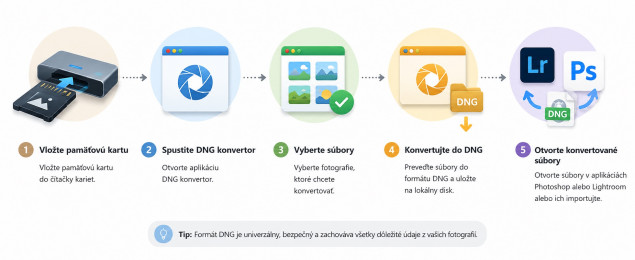
Schéma práce s Adobe Digital Negative Convertertorom.
V dialogovom okne v prvom kroku vyberiete adresár, kde máte uložené vaše fotografie vo formáte RAW, či je to na karte, alebo v počítači. V druhom kroku vyberiete, kam sa uložia konvertované súbory vo formáte DNG. V treťom kroku nastavíte pomenovanie súborov.
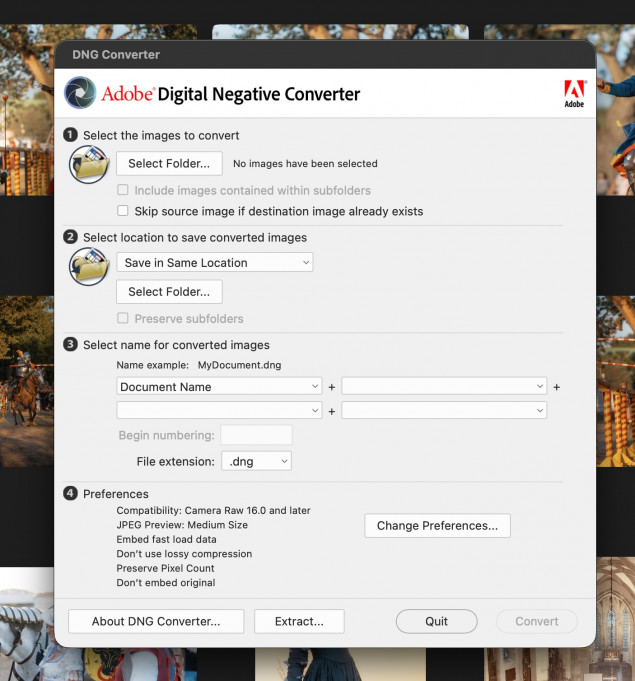
Dialogové okno Adobe Digital Negative Convertertora.
Vo štvrtom kroku môžete nastaviť v Preferences kompatibilitu a iné parametre. DNG sa postupne vyvíja a má niekoľko verzii. Musíte zvoliť kompatibilitu tak, aby váš program podporoval danú verziu DNG. Ak používate starší Lightroom, alebo Photoshop, kompatibilitu nájdete na stránke, kde ste stiahli Adobe Digital Negative Converter. U iných programov vyskúšajte stránku podpory, help, alebo zistite kompatibilitu spôsobom pokus-omyl.
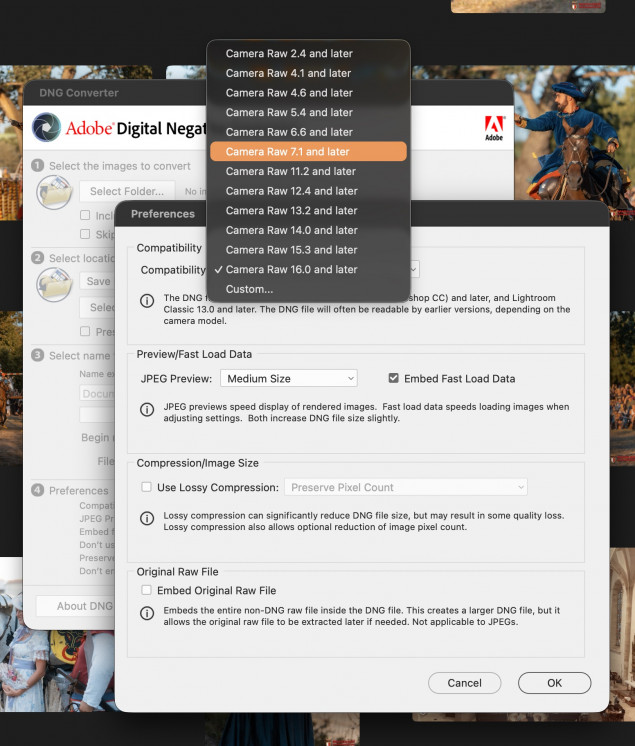
Predvoľby kompatibility.
V každom RAW súbore sa nachádza aj JPG náhľad (Preview). RAW nie je fotografia, sú to surové dáta zo snímača a aby vám fotoaparát, alebo nejaký program ukázal, čo ste nafotili, použije práve JPG náhľad. Vy môžete nastaviť jeho veľkosť, ktorá ovplyvní rýchlosť načítania náhľadu.
Môžete zmenšiť veľkosť súboru DNG (Compression/Image Size), ale neodporúčam to. Využite plné rozlíšenie snímača. Zmenšiť môžete vyvolané súbory JPG, TIFF…
Nakoniec v Preferences môžete zvoliť možnosť, aby sa do DNG súboru vložil aj originálny RAW. Ten sa dá neskôr extrahovať, ale výrazne to zväčší veľkosť súboru DNG. To už si radšej odzálohujte RAW-y stranou.
Záver
Adobe Digital Negative Converter je možnosťou ako používať starší softvér aj s RAW súbormi z novších fotoaparátov. Musíte si ale uvedomiť, že softvér sa intenzívne vyvíja a staršie verzie programov nemajú veľa skvelých funkcií z ich aktuálnych verzií. Zvážte preto aj, či nepoužiť nejaký free program (Affinity Studio, RapidRAW), alebo či je predplatné skutočne tak drahé a neoplatí sa vám investovať do vylepšení, napr. využívajúcich aj umelú inteligenciu.
Odporúčané články:
Adobe Digital Negative Converter
0
5 with
0
počet hodnotení: 0
Komentáre
Pre pridanie komentára sa musíte prihlásiť...

webdesign: ltdesign.sk
Fotosúťaž PRO.Laika fotograf roka 2026: 10. kolo - Portrét (1)
Fujifilm predstavuje fotoaparát instax Pal 2 a tlačiareň instax Link WIDE 2 (2)
Karol Srnec: Historický portrét v Starom meste s Fujifilm (2)
Najlepšie fotoaparáty pre začínajúceho fotografa (1)