

Ako si udržať poriadok v archíve fotografií
Ak ste začínajúci fotograf, je dôležité od začiatku udržiavať svoj archív v poriadku. / Srnec Karol / 17.12.2025 / 08:55
Ak ste začínajúci fotograf, je dôležité od začiatku udržiavať svoj archív fotografií v poriadku. Udržiavanie organizácie v knižnici obrázkov vám ušetrí čas a stres nielen pri hľadaní konkrétnych snímok, ale aj pri editovaní a zdieľaní vašich projektov. Pokiaľ sa nebudete archivácii venovať, pri väčšom množstve fotografii to bude neskôr časovo zdĺhavé, urobiť konečne poriadok.
Väčšina fotografov archivuje fotografie v RAW konvertoroch, akými sú Lightroom, Capture One, Zoner Studio atď. Tie neslúžia len na vyvolávanie fotografii, ale aj na ich organizáciu.
V tomto článku si prejdeme niekoľko základných techník na organizáciu fotografií. Ja ich budem demonštrovať na programe Lightroom Classic CC.
Organizačná stratégia
Väčšina populárnych RAW konvertorov je databázovo orientovaných. Informácie o fotografiách si zaznamenávajú v tabuľkach. Kde sú uložené, aké úpravy ste na nich urobili a ako ich organizujete. Fotografie sa organizujú v kolekciách, či albumoch. V minulosti ich fotografi organizovali v adresároch. Mnohí to tak robia aj dnes. Kolekcie/albumy sú akési virtuálne adresáre a podadresáre a práca s nimi je efektívnejšia. Či budete používať adresárovú štukatúru, alebo kolekcie/albumy, premyslite si ako ich organizovať. Adresárová štruktúra môže byť podobná, ako štruktúra kolekcii/albumov. Osobne odporúčam tú druhú.
Štruktúra adresárov: Záleží na tom, či budete fotografie organizovať len v adresároch a podadresároch, alebo využijete databázovo orientovanú štruktúru kolekcii/albumov. U obidvoch si musíte premyslieť štruktúru, ako sa bude rozvetvovať. Ak budete výhradne využívať adresáre a podadresáre, asi má zmysel vytvárať adresáre pre jednotlivé udalosti, alebo žánre. Iba tak budete mať o vašom archíve fotografii prehľad. Ak ale fotografie budete organizovať v kolekciách/albumoch, je jedno v akých adresároch sú, dôležite je, či je na disku dostatok miesta.
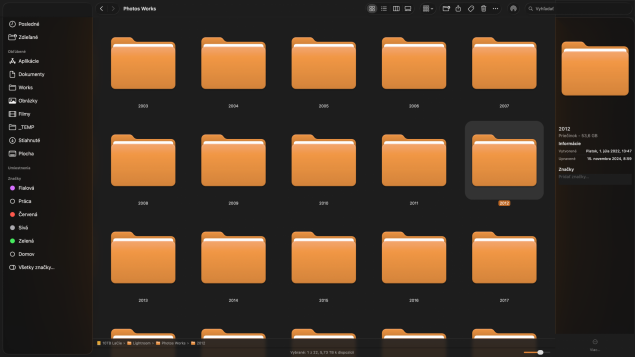
Prim používaní kolekcií/albumov nezáleží v akých adresároch sú fotografie, môžu byť napr. podľa rokov.
Ja používam už roky Lightroom Classic CC a využívam systém kolekcii. Importované fotografie sa samozrejme musia uložiť do adresárov na disku. Využívam automatické generovanie adresárov podľa dátumu nasnímania fotografii, napr. 2025/2025-03-18. A viac ma nezaujímajú. Fotografie organizujem a vyhľadávam v kolekciách.
Poznámka: Ak využívate systém kolekcii/albumov, je dôležité zálohovanie knižnice. Rovnako dôležité je, aby ste vymazávanie a presúvanie fotografii, či celých adresárov, robili výhradne v programe pre správu a úpravu fotografii, nie v Prieskumníkovi. Program potom nevie, čo sa s fotografiami stalo. Ukazuje malé náhľady, ale k fotografiám už nemá prístup.
Import
Aby váš RAW konvertor mohol vidieť fotografie, musíte ich doň importovať. Keď začínate, väčšinou importujete vaše staršie fotografie z pevného disku. Potom už len pridávate fotografie importované z karty, alebo priamo z fotoaparátu.
V niektorých programoch už pri importe môžete vytriediť zlé fotografie. Osobne to neodporúčam, rýchlejšie to pôjde po importe, kedy budete mať k dispozícii fotografie v plnom rozlíšení, nielen náhľady.
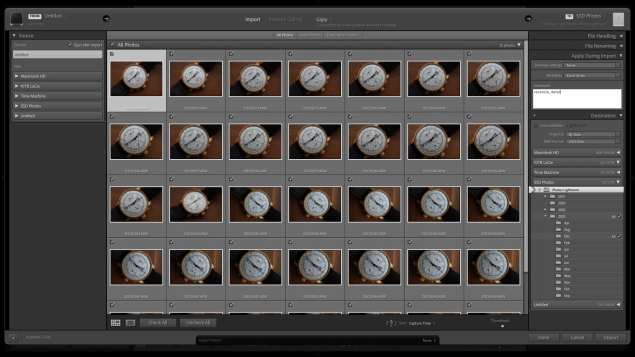
Okno importu programu Lightroom Classic CC. Fotografie, ktoré nechcete importovať môžete vyradiť už tu, ale rýchlejšie je to po importe.
Tip: Až keď sú fotografie spoľahlivo naimportované na disk vášho počítača, či externý disk, ich môžete vymazať z pamäťovej karty.
Triedenie a vymazávanie fotografií
Udržiavanie poriadku zahŕňa aj to, že sa pravidelne zbavíte nepotrebných snímok. Ihneď mažte neostré fotografie, fotografie u ktorých sa nedá zachrániť zlá expozícia, či fotografie zo série, s ktorej ste už vybrali najlepšie zábery.
Triedenie: Začnite hodnotením. Označte dobré fotografie hviezdičkami alebo farebnými značkami, podľa toho, čo vám lepšie vyhovuje.
Vymazávanie snímok: Začiatočníci by mali byť pri vymazávaní opatrnejší. Niektoré chyby na fotografiách sa dajú odstrániť pomocou rôznych nástrojov úprav. Pokiaľ ich neovládate, vymažte len skutoče nepodarené fotografie, úplne rozmazané, totálne preexponované, či kompozične veľmi zlé. Neskôr, keď sa naučíte pokročilejšie pracovať s RAW konvertorom, prekontrolujte ešte raz fotografie. Určite nájdete medzi nimi aj také, ktoré sa dajú zachrániť.
Osobne najprv označím najlepšie fotografie, tie ktoré si určite nechám. Následne vyfiltrujem fotografie bez hodnotenia, či označenia. Prekontrolujem ešte, či nie sú medzi nimi dobré fotografie, ktoré som si nevšimol a potom ich hromadne vymaže. Niekedy hromadné vymazávanie nechávam na neskôr, napríklad raz za mesiac.
Hodnotenie fotografií
Jedným zo spôsobov, ako si udržať prehľad vo vašich fotografiách, je používanie systému hodnotenia. Majú ho aj niektoré fotoaparáty. Hodnotí sa hviezdami. Systém hodnotenia hviezdami je štandardom, takže ho podporuje väčšina programov.
Hodnotenie hviezdami: Môžete hodnotiť fotografie od 1 do 5 hviezd. Dajte vyššie hodnotenia tým snímkam, ktoré sa vám páčia a chcete sa nimi ďalej zaoberať, a nižšie hodnotenia tým, ktoré nie sú také úspešné.
Rýchle hodnotenie: Na rýchle hodnotenie použite klávesy čísel od 1 do 5 na klávesnici, zatiaľ čo ste v náhľade fotografie.
V prvom rade priraďte hviezdam ich hodnotu. Napr.:
1* - zlá fotografia, asi ju vymažem
2** - podpriemerná fotografia, tiež kandidát na vymazanie
3*** - priemerná fotografia, možno si ju nechám na pamiatku, ale nebudem ju publikovať
4**** - veľmi dobá fotografia, mám z nej radosť, stojí za to si ju ponechať
5***** - výborná fotografia, ta sa mi skutočne podarila, zaradím ju do „best of“
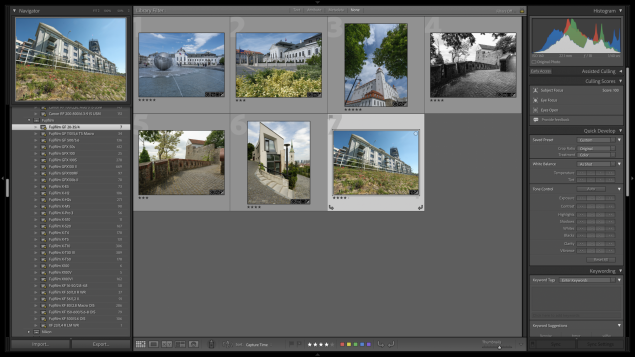
Prehľadné hodnotenie fotografii hviezdami.
Tip: Fotografie, ktoré by som označil jednou až dvomi hviezdami neznámkujem, zbytočná práca, s veľkou pravdepodobnosťou ich vymažem.
Farebné značky
Farebné značky sú skvelým nástrojom na vizuálne označenie fotografií podľa rôznych kritérií. Najčastejšie sa používajú na označenie vývoja projektu.
Kategorizácia: Môžete priradiť rôzne farby rôznym fázam projektu. Napríklad, červená môže označovať fotografie, ktoré sú ešte na úpravu, zatiaľ čo zelená môže indikovať upravené fotografie a modré publikované. Vďaka farbám máte rýchly prehľad a viete ich využiť pri filtrovaní.
Nikde nie je predpísané, ako využívať hodnotenie a farebné značenie. Je na vás ako ich využijete. Ja napríklad systém hviezdičiek nepoužívam. Pri výbere všetky dobré fotografie označím červenou, zelenou moje najlepšie fotografie, fialovou fotografie z mobilu. Fotografie, ktoré nemajú farebnú značku sú väčšinou na vymazanie.
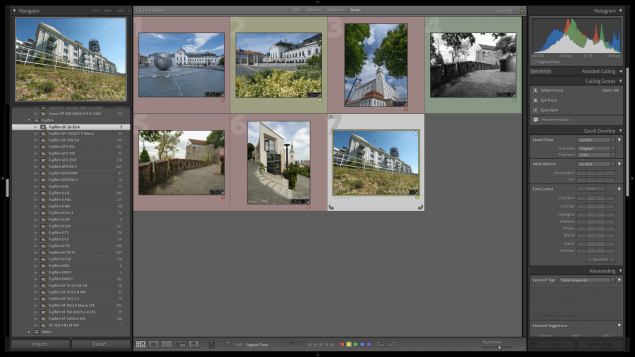
Farebné značky sú výrazné. Sú skvelým nástrojom na vizuálne označenie fotografií podľa rôznych kritérií.
Tip: Publikujete na sociálnych sieťach? Farebné značky môžete využiť na viditeľné označenie fotografii, ktoré ste už publikovali.
Kľúčové slová
Kľúčové slová sú jedným z najefektívnejších spôsobov, ako triediť a vyhľadávať fotografie. Na začiatok stačí fotografiám priradiť dve-tri kľúčové slová. Niekedy sa to dá už pri importe. Keď začnete používať kľúčové slová od začiatku, neskôr sa vám to veľmi vyplatí, keď budete hľadať nejaký motív, či žáner. Kľúčové slová sa využívajú aj pri tvorbe chytrých kolekcii/albumov.
Priradenie kľúčových slov: Kľúčové slová pridajte pri importe alebo neskôr. Napríklad, ak ste fotili vianočné mesto, pridajte kľúčové slová ako „Vianoce, Mesto, Svetlá, Rodina“ atď. Alebo napríklad na jesennému portrétu priraďte kľúčové slová „Portrét, Žena, Jeseň, meno fotografovanej osoby, miesto fotografovania“.

Kľúčové slová umožňujú rýchle textové vyhľadávanie a vytváranie chytrých kolekcii.
Čím častejšie pracujete so svojím archívom, tým intenzívnejšie by ste mali kľúčové slová používať. Raz za čas si nechám vyfiltrovať fotografie bez kľúčových slov a doplním ich. Najviac používam kľúčové slová popisujúce žáner, pretože ich využívam pri vytváraní chytrých kolekcii/albumov.
Kolekcie/albumy
Jednotlivé udalosti a fotografické žánre sa organizujú v kolekciách, či albumoch. Tie nahradzujú adresárovú štruktúru. Výhodou je, že fotografiu môžete mať vo viacerých kolekciách/albumoch a pritom sa neduplikujú súbory. Niektoré programy majú aj funkciu chytrých kolekcii/albumov, v ktorých sa fotografie automaticky organizujú podľa vybraných metadát, napríklad kľúčových slov, či dát z exifu.
Štruktúra kolekcii/albumov: Rovnako ako pri adresároch si premyslite štruktúru. Vytvárajte kolekcie/albumy podľa udalostí a podľa žánrov. Prípadne aj iných parametrov.
Štandardné kolekcie/albumy: Tento typ sa hodí pre organizovanie podľa udalostí, kedy sa predpokladá, že neskôr už do kolekcie/albumu ďalšie fotografie nebudete pridávať. Sú to napríklad dovolenky, svadby, eventy, kultúrne a športové akcie. Jednoducho jednorazové podujatia.
Chytré kolekcie/albumy: Tento typ sa hodí na organizovanie fotografii, ktoré majú spoločný obsah. Napríklad sú rovnakého žánru, alebo zhromažďujú fotografie s rovnakými metadátami.
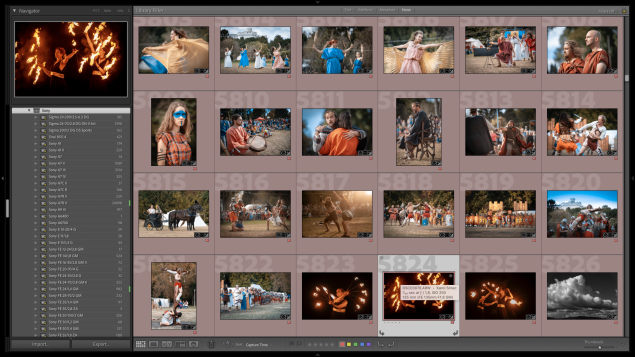
Nôj set chytrých kolekcii fotoaparátov a objektívov Sony.
Ja používam na organizovaní fotografii kolekcie. Kolekcie mám zaradené do setov. Pod setom rozumejte sadu kolekcii, napr. dovolenky, klienti, recenzie, fotografické žánre a pod. Do setu dovolenky potom pridávam jednotlivé dovolenky a výlety. Ja ich organizujem aj podľa krajiny. Mám set chytrých kolekcii fotoaparátov a objektívov, rozdelených podľa značiek. Často ich pri práci využívam
Pravidelná údržba
Udržiavanie poriadku v archíve fotografií nie je jednorazová úloha. Je to priebežná činnosť.
Nastavte si rutinu: Každý mesiac venujte čas triedeniu a hodnoteniu nových snímok, ak tak nerobíte hneď po importe. Pridajte kľúčové slová, zaraďte fotografie do kolekcii/albumov.
Urobte si zálohy: Nielenže udržujte poriadok, ale aj pravidelne zálohujte svoj archív fotiek, aby ste predišli ich strate. Najlepšie ak zálohovanie automatizujete, aby ste sa oň nemuseli starať. Zálohujte aj knižnicu (databázu) vaších fotografii.
Veľké upratovanie
Najmä v Zime, keď majú fotografi viac času, robím veľké upratovanie archívu. Najprv si vyfiltrujem fotografie bez hodnotenia, ak také v archíve sú a buď im priradím hodnotenie alebo ich vymažem. Ako som už spomenul vyfiltrujem aj fotografie bez úprav, u nich sa dá predpokladať, že som ich nikde nepublikoval, neodovzdal klientovom a tak asi nie sú až tak zaujímave. Určite sa medzi nimi nájdu kandidátky na vymazanie.

Fotografie, ktorým. som v minulosti nedal hviezdy ani farebné známky, sú kandidátkami na vymazanie.
Tým ale upratovanie nekončí. Postupne prechádzam jednotlivými rokmi a prezerám fotografie, ktoré som hodnotil ako veľmi dobré a výborné. To, čo som považoval za kvalitné v minulosti, dnes už nemusí platiť. Dnes viem fotografovať lepšie a mám aj kvalitnejšiu techniku. Sú bežné motívy, ktoré fotografujem priebežne a teraz ich mám nafotené kvalitnejšie a estetickejšie. Pokiaľ sa nejedná o pamiatkové fotografie, tie staršie a menej kvalitné mažem.
Ako profesionálny fotograf a redaktor fotografujem aj pre klientov. Istý čas nechávam fotografie v archíve, pre prípad, že by klient potreboval kópie, alebo niečo upraviť. Štandardne to býva 2 roky, ak máte dostatok diskového priestoru, môžete ich skladovať aj dlhšie. Po niekoľkých rokoch si ponechávam z akcii len pár fotografii pre vlastnú propagáciu, ostatné vyexportujem do JPG a ešte na čas odložím, ale už mimo knižnicu. Objemné RAW-y vymažem.
Nechávam si fotografie, ktoré by som inak vymazal, ale slúžia mi na porovnávanie recenzovaných fotoaparátov a objektívov. I tak sa mi už niekoľko rokov darí udržiavať počet archivovaných fotografii na čísle okolo 100 000.
Čím dlhšie fotografujem, tým som na seba prísnejší a je mi menej ľúto vymazávať aj relatívne dobré fotografie.
Záver
Správna organizácia archívu fotografií v Adobe Lightroom je kľúčovým faktorom pre efektívne spravovanie vašich snímok. Využívajte hodnotenia, farebné značky, kľúčové slová a pravidelné triedenie a vymazávanie, aby ste si udržali prehľad. Týmto spôsobom si zabezpečíte, že nájdete svoje obľúbené fotografie rýchlo a ľahko, a zároveň si udržujete čerstvú a čistú knižnicu. Vyžaduje to trochu úsilia, ale s časom sa to rozhodne vyplatí.
Odporúčané články:
Ako si udržať poriadok v archíve fotografií
0
5 with
0
počet hodnotení: 0
Komentáre
Pre pridanie komentára sa musíte prihlásiť...

webdesign: ltdesign.sk
Vyhodnotenie 1. kola súťaže PRO.Laika fotograf roka 2026 (9)
Street fotografia s teleobjektívom (7)
Sirui Aurora 35mm F1.4 (1)
Nočná fotografia s Karolom Srncom (2)